

Привет! Как поставщик мини-станков для оптоволоконной лазерной маркировки, я рад поделиться с вами тем, как настроить рисунок маркировки на этих изящных устройствах. Независимо от того, являетесь ли вы новичком или хотите освежить свои навыки, это руководство шаг за шагом проведет вас через весь процесс.
Перво-наперво, давайте поговорим о том, почему так важна правильная настройка рисунка разметки. Хорошо нанесенный рисунок гарантирует, что ваша маркировка будет четкой, точной и будет соответствовать вашим конкретным требованиям. Это может существенно повлиять на качество готовой продукции, независимо от того, маркируете ли вы серийные номера на металлических деталях или добавляете логотипы на пластиковые изделия.
1. Общие сведения о вашей мини-машине для волоконной лазерной маркировки
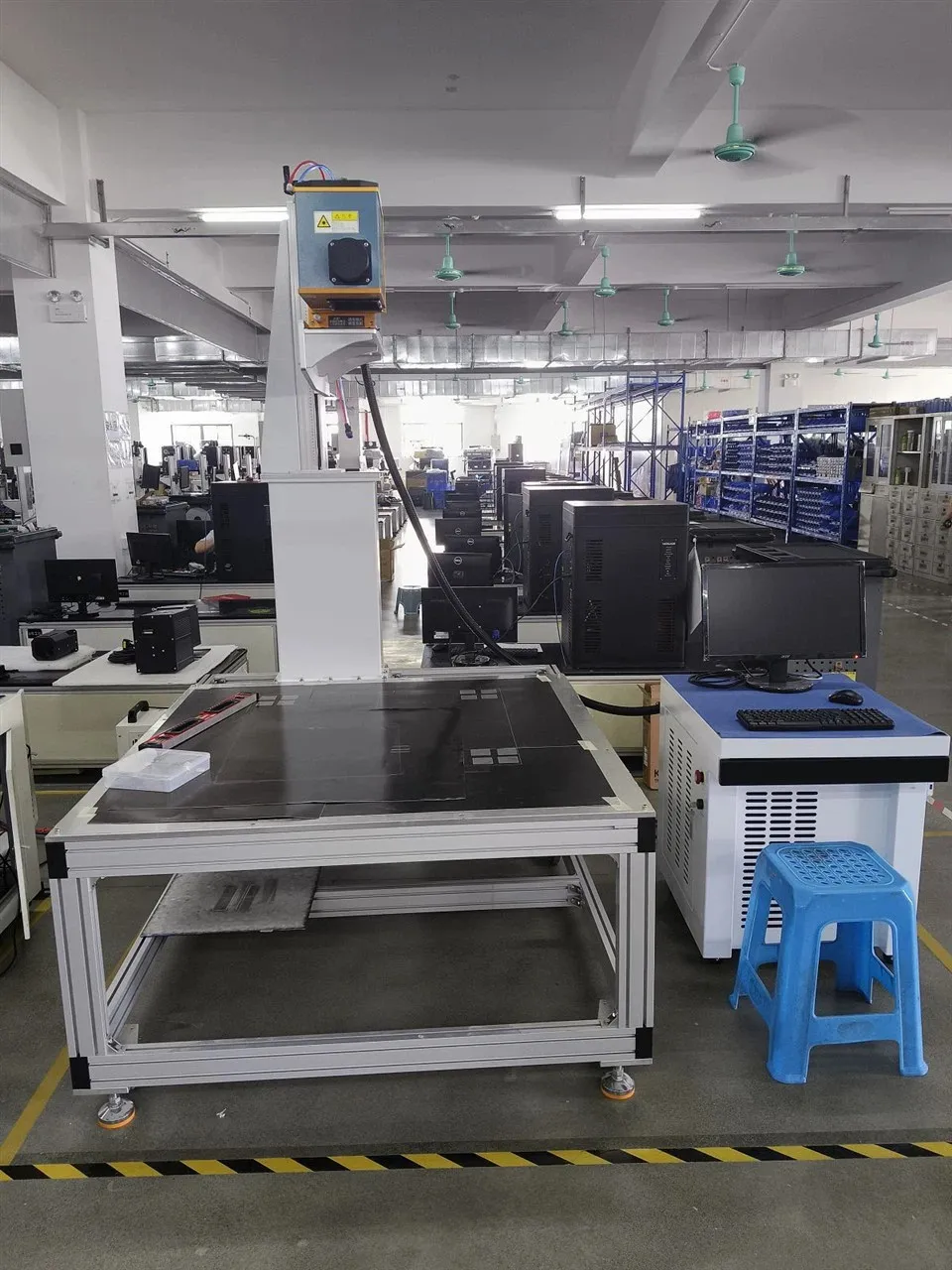
Прежде чем приступить к настройке рисунка маркировки, очень важно хорошо разобраться в работе вашей машины. Мини-станки для волоконной лазерной маркировки известны своими компактными размерами и возможностями высокоточной маркировки. Они используют источник волоконного лазера для создания устойчивых меток на различных материалах, таких как металлы, пластмассы, керамика и т. д.
Существуют различные типы мини-станков для волоконной лазерной маркировки. Например,Компактная машина для 3D-волоконной лазерной маркировкипредлагает возможности 3D-маркировки, которые могут быть полезны для создания более сложных и подробных узоров.Лазерный гравировальный станок MopaЭто еще один вариант, который обеспечивает большую гибкость с точки зрения управления импульсами и позволяет добиться различных эффектов маркировки. А если вам нужно больше мощности,Машина для лазерной маркировки волокна мощностью 100 Втможет быть правильным выбором для вас.

2. Подготовка дизайна
Следующий шаг – подготовка дизайна. Вы можете использовать различное программное обеспечение для проектирования, чтобы создать свой шаблон маркировки. Некоторые популярные варианты включают Adobe Illustrator, CorelDRAW и AutoCAD. Эти программы позволяют создавать векторные конструкции, которые идеально подходят для лазерной маркировки, поскольку их можно масштабировать без потери качества.
При создании дизайна учитывайте размер и форму области, которую вы будете размечать. Убедитесь, что ваш дизайн соответствует зоне маркировки вашей мини-маркировочной машины для волоконного лазера. Также учитывайте разрешение вашего дизайна. Более высокое разрешение приведет к более детальной маркировке, но маркировка может занять больше времени.
3. Импорт дизайна в программное обеспечение для маркировки.
После того, как вы создали свой дизайн, вам необходимо импортировать его в программное обеспечение для маркировки, которое поставляется с вашей мини-маркировочной машиной для волоконного лазера. Большинство машин поставляются с собственным специальным программным обеспечением, которое обычно просто в использовании.
Чтобы импортировать дизайн, найдите опцию «Импортировать» или «Открыть» в меню программного обеспечения. Выберите формат файла вашего дизайна (обычно DXF, AI или PLT) и найдите файл на своем компьютере. После импорта вы можете просмотреть дизайн в интерфейсе программного обеспечения.
4. Настройка параметров маркировки
Теперь пришло время задать параметры маркировки. Эти параметры включают в себя такие параметры, как мощность лазера, скорость маркировки, частота и ширина импульса. Оптимальные настройки будут зависеть от маркируемого материала и типа маркировки, которую вы хотите получить.
Например, если вы маркируете твердый металл, например нержавеющую сталь, вам, вероятно, потребуется более высокая мощность лазера и более низкая скорость маркировки, чтобы обеспечить глубокую и четкую маркировку. С другой стороны, если вы маркируете мягкий пластик, вы можете использовать меньшую мощность лазера и более высокую скорость маркировки, чтобы избежать плавления материала.
Возможно, вам придется выполнить несколько тестовых разметок, чтобы найти наилучшие настройки для вашего конкретного применения. Начните с некоторых консервативных настроек и постепенно корректируйте их, пока не получите желаемый результат.
5. Размещение заготовки
Прежде чем приступить к маркировке, вам необходимо правильно расположить заготовку на маркировочном столе вашего мини-станка для маркировки волоконным лазером. Убедитесь, что заготовка ровная и надежная. Чтобы удерживать его на месте, можно использовать зажимы или приспособления.
Используйте инструменты позиционирования программного обеспечения, чтобы совместить дизайн с заготовкой. Большинство программ для маркировки позволяют перемещать, вращать и масштабировать дизайн на интерфейсе в соответствии с положением заготовки.
6. Начало процесса маркировки
После того, как вы установили все параметры и расположили заготовку, вы готовы начать процесс маркировки. Дважды — проверьте все настройки, чтобы убедиться, что все верно. Затем нажмите кнопку «Пуск» в программном обеспечении для маркировки.
Во время процесса маркировки следите за машиной, чтобы убедиться, что все идет гладко. Если вы заметили какие-либо проблемы, такие как неравномерные следы или чрезмерный дым, немедленно остановите процесс и измените настройки.
7. Проверка после маркировки
После завершения разметки снимите заготовку с разметочного стола и осмотрите метку. Проверьте ясность, точность и последовательность. Если оценка не соответствует вашим ожиданиям, возможно, вам придется изменить настройки и повторить попытку.
Устранение распространенных проблем
Иногда в процессе маркировки могут возникнуть некоторые проблемы. Вот некоторые распространенные проблемы и способы их решения:
- Слабые или неполные отметки: Это может быть связано с низкой мощностью лазера, неправильной фокусировкой или загрязнением линзы лазера. Попробуйте увеличить мощность лазера, отрегулировать фокус или почистить линзу.
- Сгоревший или расплавленный материал: Обычно это происходит, когда мощность лазера слишком высока или скорость маркировки слишком низкая. Уменьшите мощность лазера и увеличьте скорость маркировки.
- Неровные отметки: Это может быть вызвано неровной поверхностью заготовки или неправильным позиционированием. Убедитесь, что заготовка ровная и правильно расположена.
Заключение
Настройка рисунка маркировки на мини-маркировочном станке с волоконным лазером поначалу может показаться немного сложной задачей, но, проявив немного практики и терпения, вы сможете создавать высококачественные маркировки в кратчайшие сроки. Не забудьте разобраться в своей машине, тщательно подготовить проект, установить правильные параметры и устранить любые возникающие проблемы.
Если вы ищете мини-станок для маркировки волоконным лазером или у вас есть какие-либо вопросы о процессе маркировки, обращайтесь. Мы здесь, чтобы помочь вам найти лучшее решение для ваших потребностей в маркировке и сопровождать вас на протяжении всего процесса. Давайте обсудим ваши требования и посмотрим, как мы можем работать вместе для достижения отличных результатов.
Ссылки
- «Справочник по лазерной маркировке» — подробное руководство по технологии и применению лазерной маркировки.
- Руководство пользователя мини-станков для оптоволоконной лазерной маркировки.